NextStudio Benutzerhandbuch
1. Einführung
Willkommen bei NextStudio! Dieses Handbuch führt dich durch die grundlegenden Funktionen und die Bedienung dieser Digital Audio Workstation (DAW).
NextStudio ist eine Anwendung zur Musikproduktion, die es dir ermöglicht, Audio- und MIDI-Spuren aufzunehmen, zu bearbeiten, zu arrangieren und mit Effekten zu versehen.
2. Erste Schritte
Setup Wizard
Beim ersten Start, oder wenn der konfigurierte Content-Ordner nicht mehr existiert, zeigt NextStudio den Setup-Wizard im Hauptfenster. Der Rest der Anwendung bleibt inaktiv, bis die Einrichtung abgeschlossen ist. Der Wizard konfiguriert:
- Content-Ordner: Setzt das Wurzelverzeichnis für Projekte, Samples, Presets und Renders. Standard ist
~/NextStudio. - GUI-Skalierung: Passt die UI-Skalierung von 0.2x bis 3.0x an. Änderungen werden sofort angewendet.
- Theme: Wähle eines der eingebetteten Farb-Themes.
- Plugins: Konfiguriere Plugin-Pfade und Formate (VST3, LADSPA, LV2, AU je nach Plattform).
- Audio- und MIDI-Geräte: Wähle Audio-Ausgang, Sample-Rate, Buffer-Größe und MIDI-Inputs.
Projekte verwalten
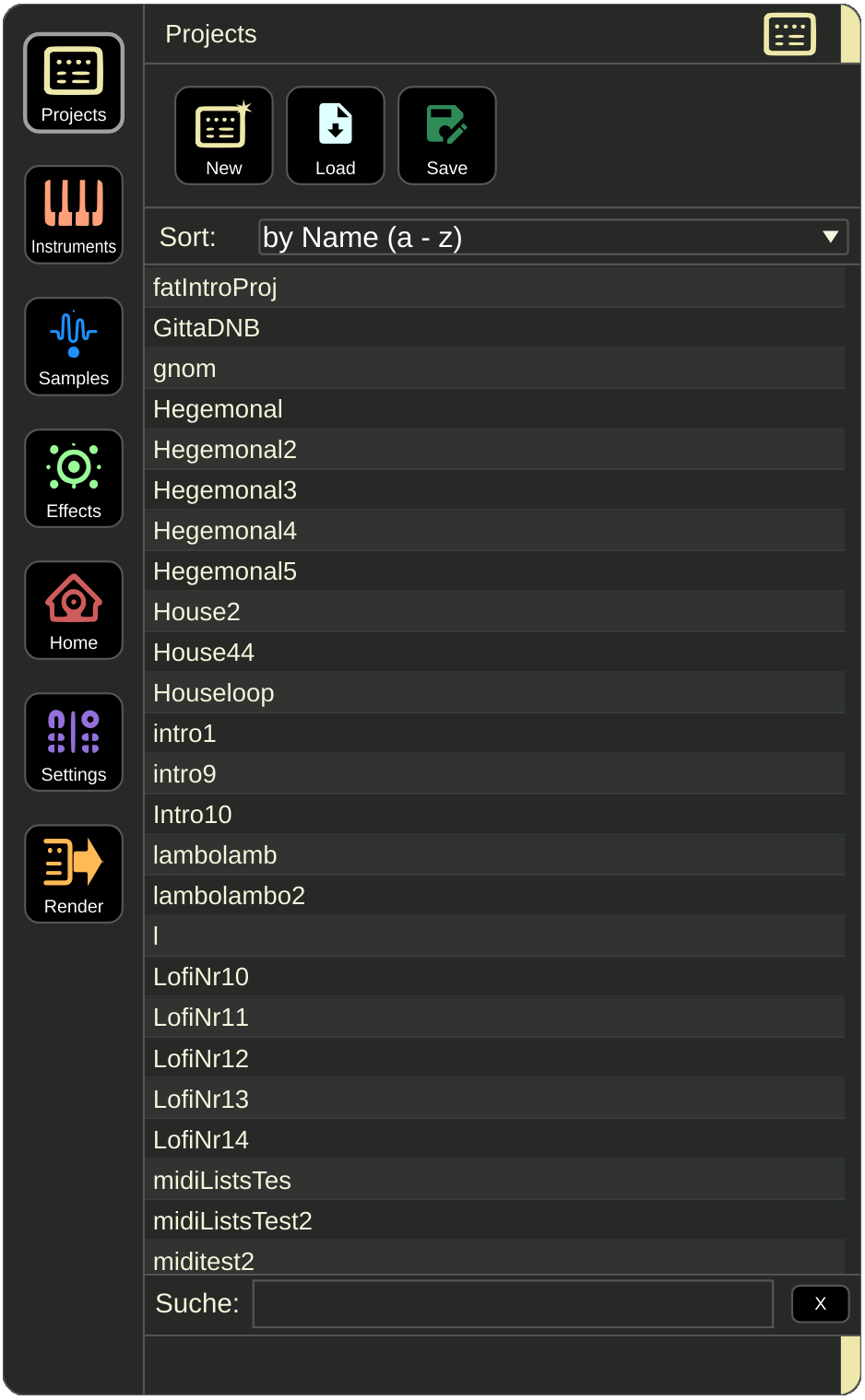
- Öffnen: Öffne den Projects-Bereich und doppelklicke auf eine
.tracktionedit-Datei. Der Browser zeigt immer Ordner und Projektdateien; einen separaten Load-Modus gibt es nicht. - Speichern: Klicke auf Save oder drücke
Cmd/Ctrl+S. Ein noch unbenanntes Projekt wechselt automatisch zu Save As. - Speichern unter: Wähle Zielordner und Namen direkt im Projects-Bereich. Vor dem Überschreiben einer vorhandenen Datei erscheint eine Bestätigung. Mit
Escape, Cancel oder einem Klick außerhalb brichst du den Vorgang ab. - Neu: Klicke im "Projects"-Bereich auf "New", um alle temporären Daten zu löschen und mit einem frischen, leeren Projekt zu beginnen. Bei ungespeicherten Änderungen fragt NextStudio, ob gespeichert, verworfen oder abgebrochen werden soll.
Automatisches Speichern und Absturz-Wiederherstellung
NextStudio speichert regelmäßig Recovery-Snapshots. Während einer Aufnahme und bei Vorgängen, die nicht unterbrochen werden dürfen, pausiert Autosave.
- Ein normales erfolgreiches Speichern entfernt veraltete Recovery-Snapshots.
- Ein sauberes Beenden der Anwendung entfernt das temporäre Verzeichnis.
- Wenn NextStudio unerwartet beendet wird, bietet der Projects-Bereich beim nächsten Start Restore Project oder Discard Recovery an.
Recovery ist ein Sicherheitsnetz, kein Ersatz für regelmäßiges Speichern und externe Backups.
Einstellungen
Beim ersten Start solltest du im "Settings"-Bereich des Side Browsers deine Audio- und MIDI-Geräte konfigurieren.
3. Aufbau des Hauptfensters
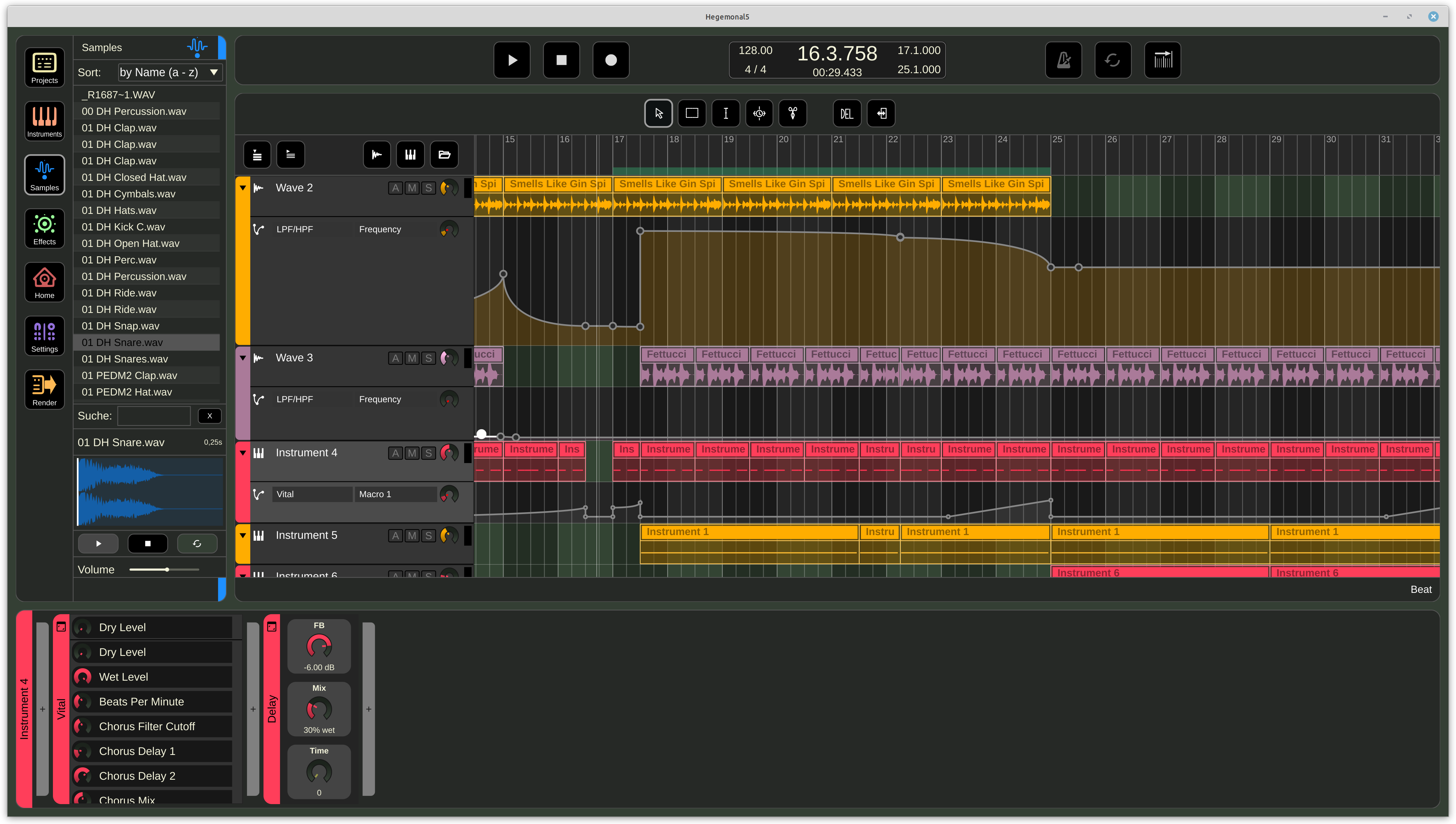
Das Hauptfenster von NextStudio ist in mehrere Hauptbereiche unterteilt:
- Header Bar (Oben): Enthält Transport, Zeit- und Projektstatus, Undo/Redo, Loop, Metronom, Automation und Pre-Roll.
- Side Browser (Links): Bietet Zugriff auf Projekte, Instrumente, Samples, Effekte, Dateien, Einstellungen und die Render-Funktion. Die Breite ist anpassbar über den Splitter rechts daneben.
- Song Editor (Mitte/Rechts): Der Hauptbereich zur Bearbeitung deiner Spuren und Clips. Besteht aus der Track-Liste links und dem Arrangement-Bereich rechts.
- Lower Zone (Unten): Zeigt Mixer, MIDI Editor oder Track Chain. Sie kann vollständig eingeklappt werden; der MIDI Editor lässt sich zusätzlich in der Höhe verändern.
4. Die Header Bar

Die Header Bar am oberen Fensterrand enthält die globalen Transport- und Projekteinstellungen.
Transportsteuerung
- Play/Pause: Startet oder pausiert die Wiedergabe. Bei scharfgeschalteten Spuren wird damit auch die Aufnahme umgeschaltet.
- Stop: Stoppt Wiedergabe oder Aufnahme und setzt den Playhead an die Startposition zurück.
- Record: Startet die Aufnahme auf allen scharfgeschalteten Spuren.
- Return to Start: Setzt den Playhead an den Projektanfang.
Zeitanzeige
Zeigt die aktuelle Playhead-Position entweder als Zeit oder als Takte, Schläge und Ticks. Ein Klick wechselt zwischen beiden Formaten.
Direkte Eingabe: BPM und Taktart lassen sich per Doppelklick bearbeiten. Diese Änderungen können mit Undo/Redo rückgängig gemacht oder wiederhergestellt werden.
Projektstatus: Rechts stehen Projektname und Speicherstatus. Nach erfolgreichem Save oder Save As erscheint kurz Saved.
Globale Schalter
- Loop: Wiederholt den ausgewählten Loop-Bereich.
- Metronome: Schaltet den Click während Wiedergabe und Aufnahme ein oder aus.
Automationssteuerung
- Automation Read: Spielt vorhandene Automationsdaten ab.
- Automation Write: Zeichnet Parameterbewegungen während der Wiedergabe auf.
Pre-Roll Counter
Wähle Off, 1 Beat, 2 Beats, 1 Bar oder 2 Bars. Während des Einzählens zeigt der Button die verbleibenden Schläge auf rotem Hintergrund. Stop bricht das Einzählen ab.
5. Der Side Browser

Der linke Bereich bietet Zugriff auf verschiedene Ressourcen und Einstellungen. Klicke auf die Symbole im schmalen vertikalen Menü, um den Inhalt zu wechseln. Ein erneuter Klick auf das aktive Symbol klappt den Browser ein/aus.
- Projects:
- Zeigt Projektdateien (
.tracktionedit) im Projektverzeichnis an. - Buttons: New, Save und Save As.
- Sortier- und Suchfunktion.
- Doppelklick auf eine Datei lädt das Projekt.
- Zeigt Projektdateien (
- Instruments:
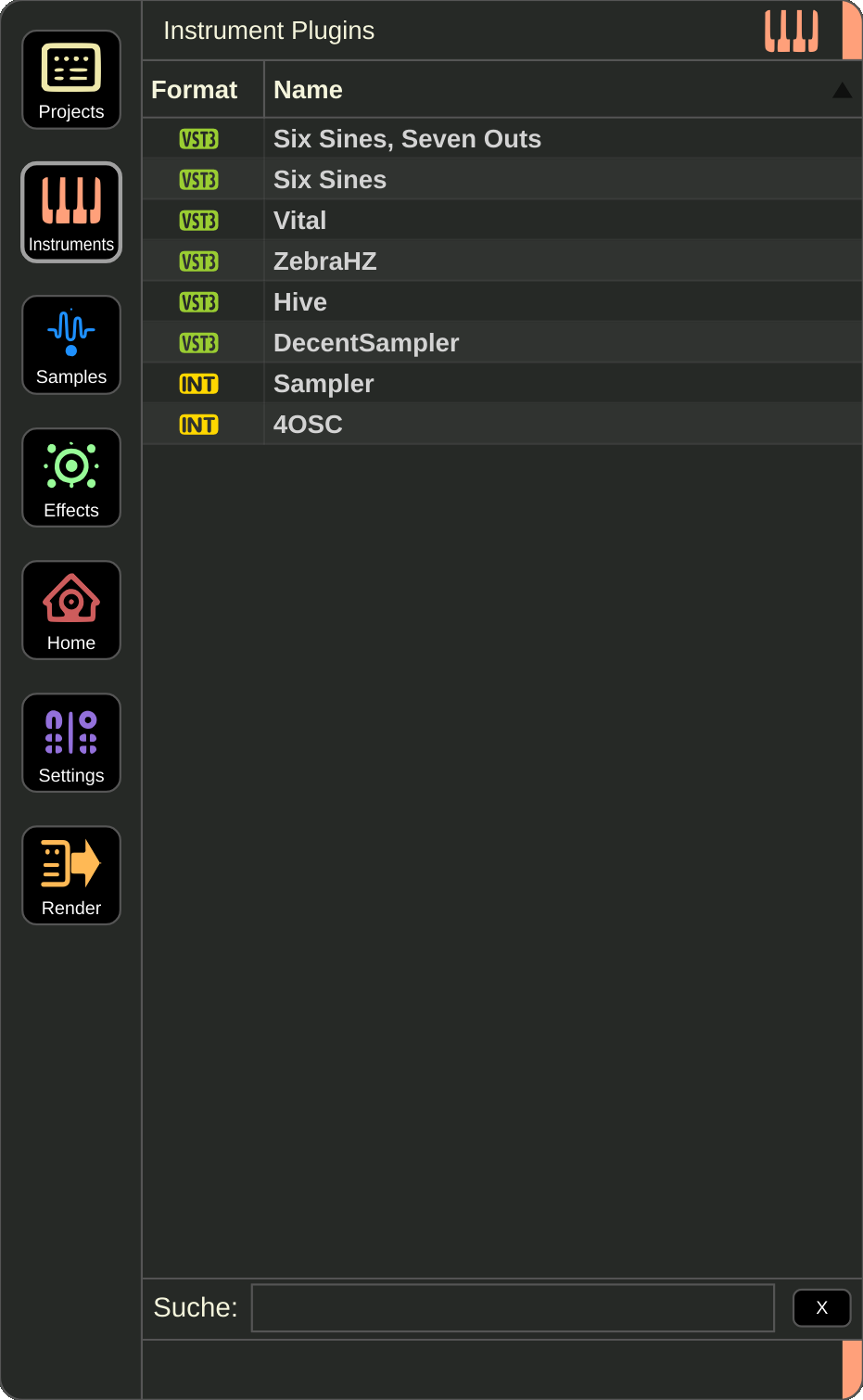
- Listet alle erkannten Instrumenten-Plugins (VST, AU, etc.) und interne Instrumente auf.
- Plugins können von hier per Drag-and-Drop auf eine Spur im Track Header oder in die Track Chain gezogen werden, um sie einzufügen.
- Sortieren und Suchen nach Name oder Format.
- Markiere Favoriten mit dem Stern und ordne Plugins eigenen Collections zu. Favoriten und Collections gelten gemeinsam für Instruments und Effects und bleiben nach einem Neustart erhalten.
Der Instrumenten-Browser - Samples:
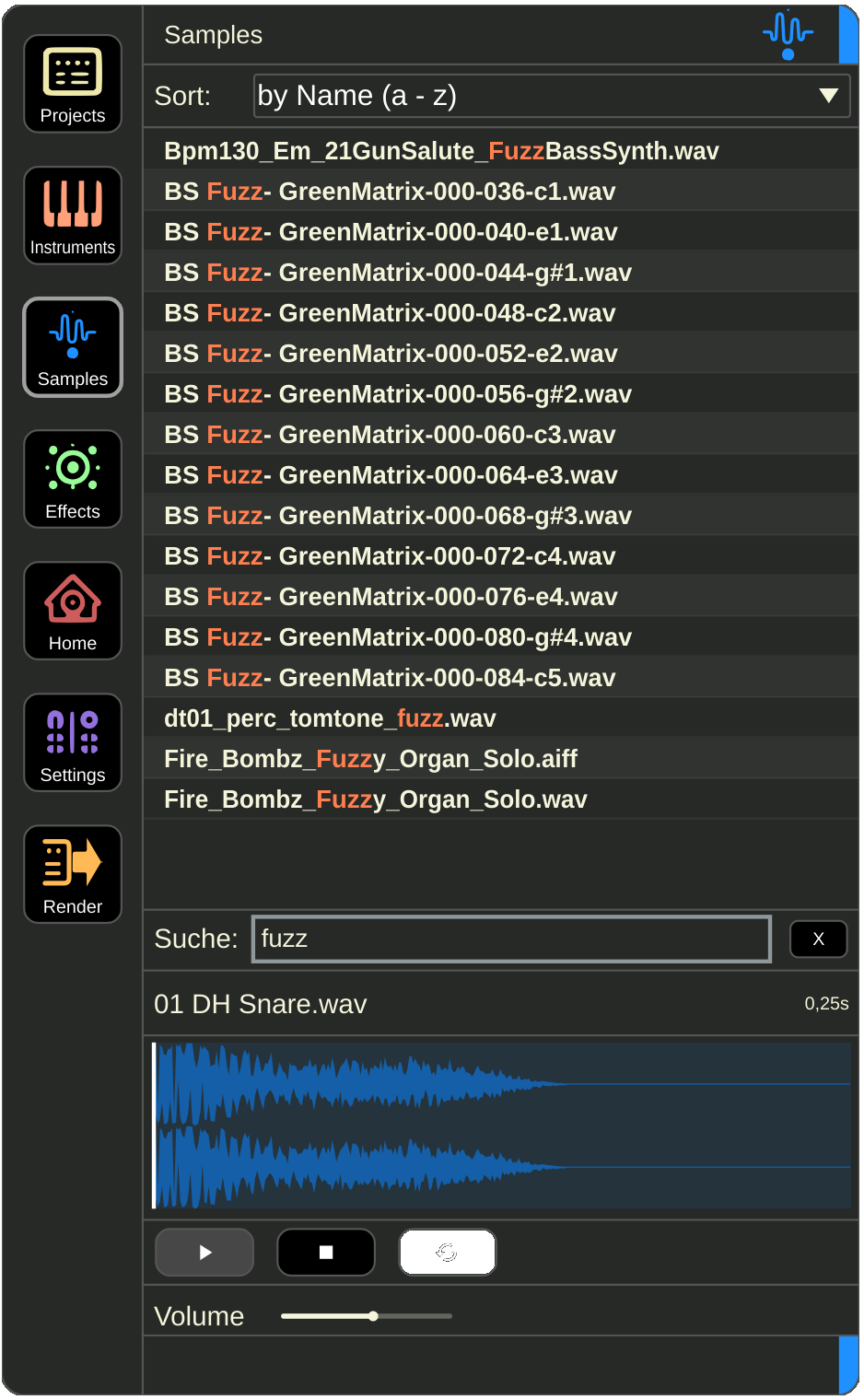
- Zeigt Audio-Dateien (WAV, MP3, AIFF, FLAC) aus dem Sample-Verzeichnis an.
- Sortier- und Suchfunktion.
- Ausgewählte Samples werden im unteren Sample-Vorschaufenster angezeigt und können dort abgespielt werden.
- Samples können per Drag-and-Drop in den Song Editor auf eine Audiospur gezogen werden.
Der Sample-Browser mit Vorschaufenster - Effects:
- Listet alle erkannten Effekt-Plugins und interne Effekte auf.
- Funktioniert analog zum Instruments-Browser.
- Home:
- Ein allgemeiner Dateibrowser, der im eingestellten Arbeitsverzeichnis startet.
- Ermöglicht das Navigieren durch Ordner.
- Unterstützt ebenfalls Sample-Vorschau und Drag-and-Drop von Audio-Dateien.
- Settings:
- Audio: Konfiguration der Audio-Hardware (Treiber, Ein-/Ausgänge, Latenz).
- MIDI: Auswahl des Standard-MIDI-Eingangsgeräts. Wenn Exclusive MIDI Focus aktiviert ist, folgt eingehendes MIDI genau der ausgewählten MIDI-Spur. Manuell zugewiesene Spur-Eingänge bleiben konfiguriert; die Computer-Tastatur folgt unabhängig davon der ausgewählten MIDI-Spur.
- Plugins: Verwaltung der Plugin-Liste. Hier kannst du Scans nach neuen Plugins starten, die Liste löschen oder einzelne Plugins verwalten.
- General:
- Scaling Factor: Slider (0.2x bis 3.0x) für die UI-Skalierung der gesamten Anwendung.
- Mouse Cursor Scaling: Passt die Größe des Mauscursors an (nützlich für hochauflösende Displays).
- Time-Stretch Algorithm: Wählt den Algorithmus für das Time-Stretching von Audio-Clips. Verschiedene Algorithmen bieten unterschiedliche Kompromisse zwischen Geschwindigkeit und Qualität.
- Content Folder: Legt den Standardordner für Projekte und Samples fest.
- Version: Zeigt die aktuelle NextStudio-Version an.
- Theme Presets: Schnellwahl und durchsuchbare Liste installierter Themes mit Save und Save As.
- Theme Colors: Eingebettete Farbauswahl mit Farbton, Sättigung/Helligkeit, Hex-Eingabe, Live-Vorschau und Reset pro Farbe.
- Keys: Computer-MIDI-Tastatur und Anwendungskürzel auf einer gemeinsam scrollbaren Seite.
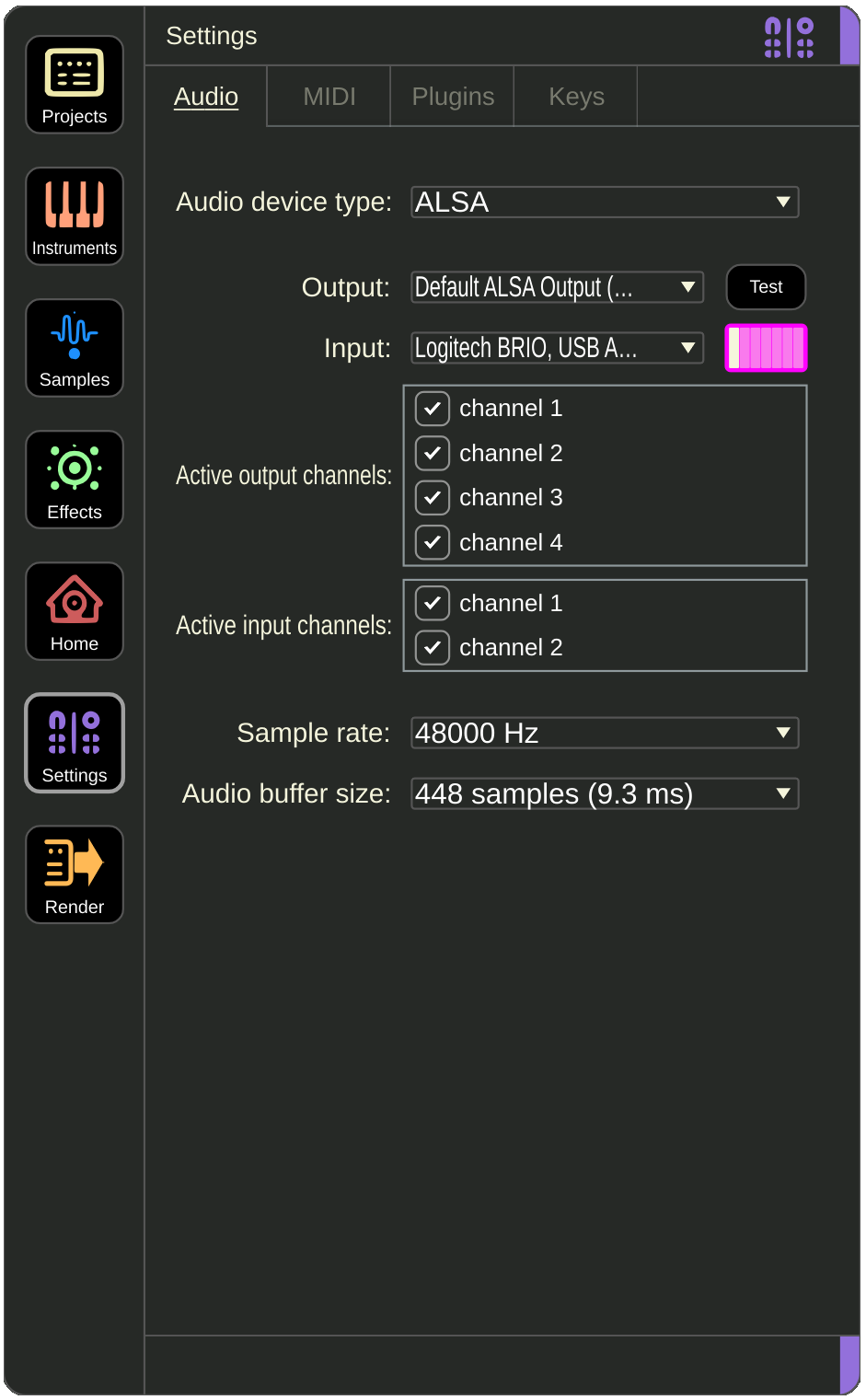
Der Einstellungsbereich - Render:
- Öffnet einen Dialog zum Exportieren (Rendern) deines Projekts als Audiodatei.
- Optionen zur Auswahl des Zielordners, Dateinamens und des zu rendernden Zeitbereichs (Gesamter Edit, Loop-Bereich oder manuell eingegebener Bereich).
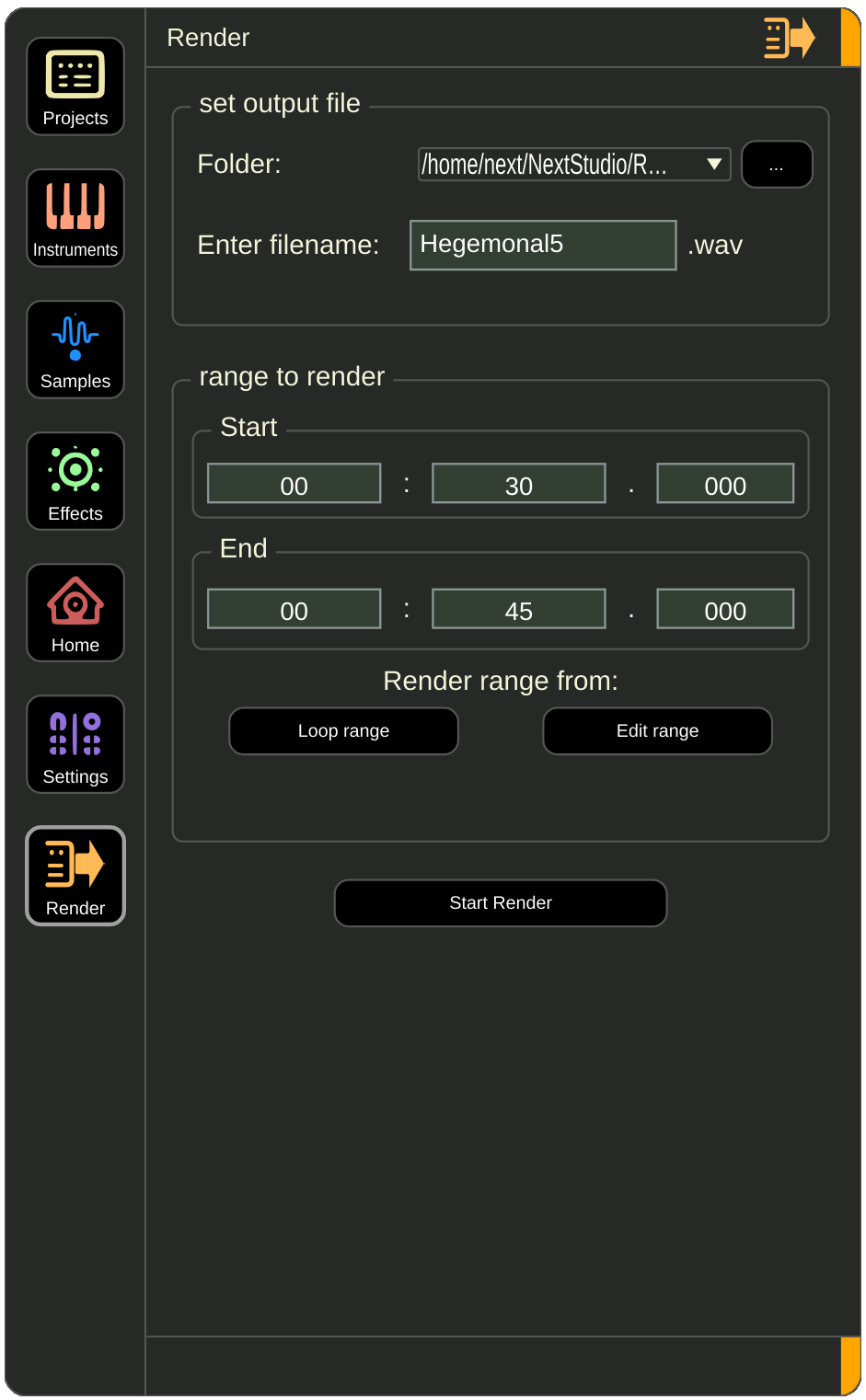
Der Render-Dialog - Sample Preview:
- Wird sichtbar, wenn der Samples- oder Home-Browser aktiv ist.
- Zeigt die Wellenform des ausgewählten Samples an.
- Buttons: Play, Stop, Loop, Sync Tempo (passt Sample-Tempo an Projekt an, falls möglich).
- Lautstärkeregler.
6. Der Song Editor
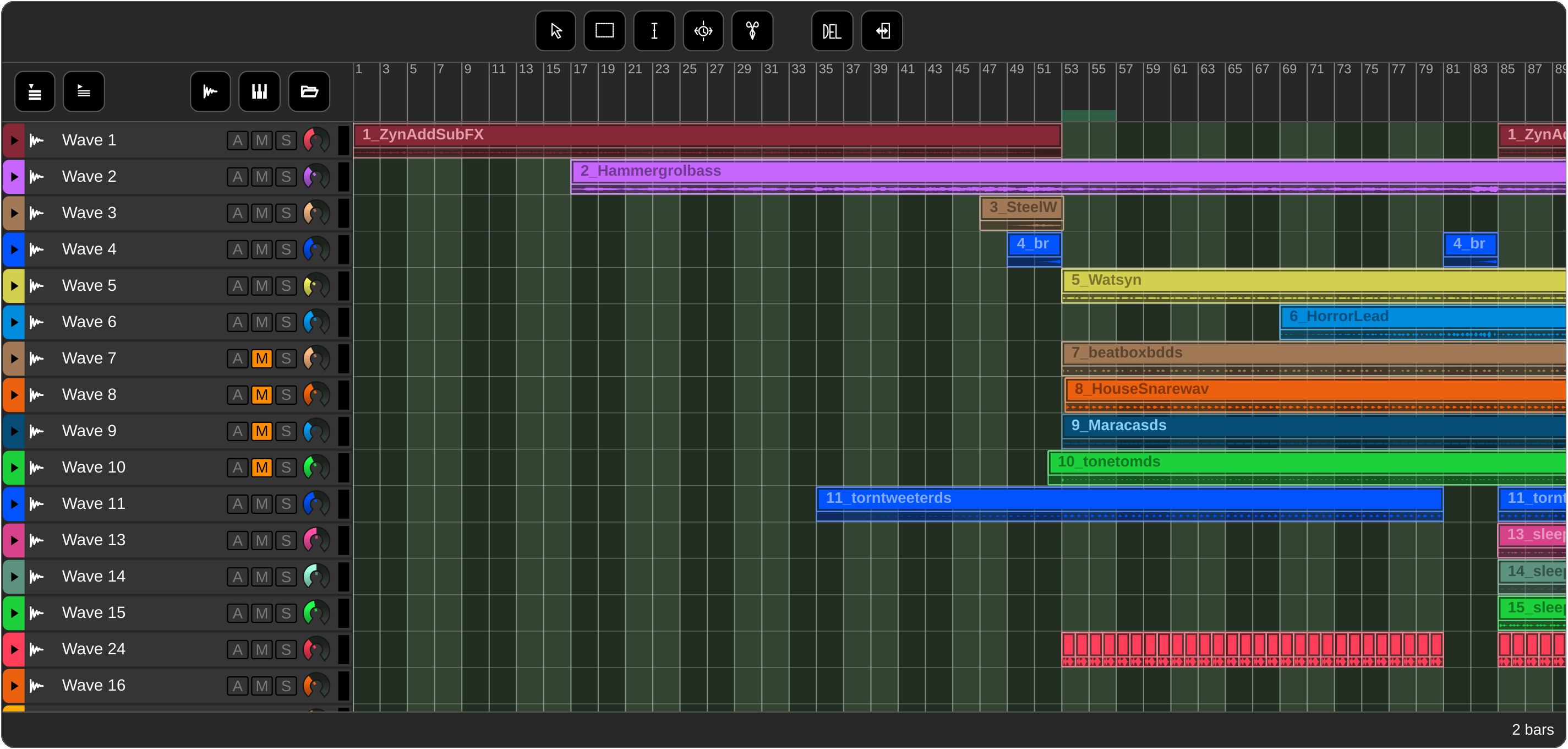
Dies ist der zentrale Arbeitsbereich für dein Projekt.
Track List
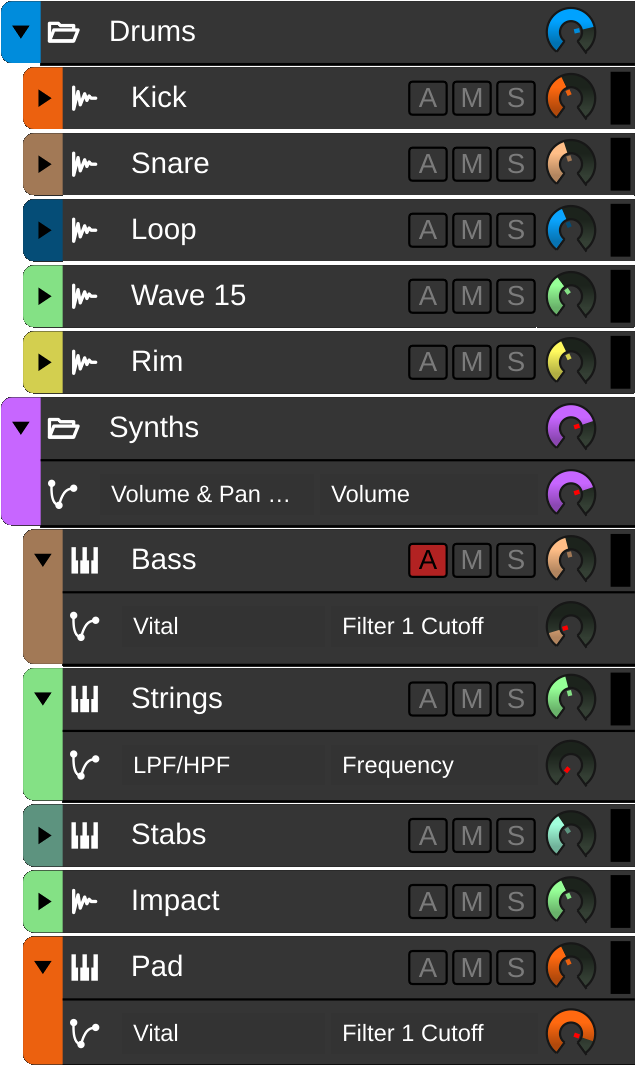
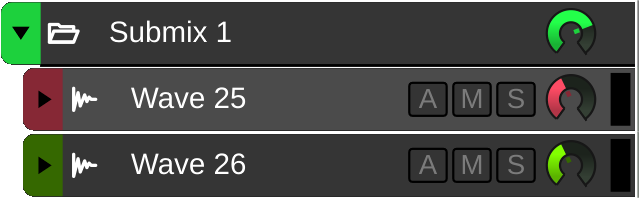
- Zeigt die Header aller Spuren untereinander an.
- Track Header:
- Farbstreifen (links): Zeigt die Spurfarbe an. Ein Klick auf den Pfeil minimiert/maximiert die Spur (bei Ordnerspuren werden die enthaltenen Spuren ein-/ausgeblendet).
- Spurname: Kann durch Doppelklick bearbeitet werden.
- Typ-Symbol: Zeigt an, ob es sich um eine Audio- (Welle), MIDI- (Klavier) oder Ordnerspur (Ordner) handelt. Ordnerspuren dienen zur Organisation anderer Spuren.
- Arm (A): Schaltet die Spur für die Aufnahme scharf (nur Audio/MIDI).
- Mute (M): Stellt die Spur stumm.
- Solo (S): Stellt alle anderen Spuren stumm.
- Volume/Pan Knob: Drehregler für Lautstärke (klicken & ziehen). Rechtsklick öffnet Automationsoptionen. (Nicht bei Ordnerspuren)
- Level Meter: Zeigt den aktuellen Audiopegel der Spur an. (Nicht bei Ordnerspuren)
- Kontextmenü (Rechtsklick auf Header):
- Audio-, Instrumenten- oder Ordnerspur unterhalb der angeklickten Spur hinzufügen. Bei Ordnerspuren kann eine neue Spur direkt im Ordner angelegt werden.
- Spur löschen.
- Input Monitoring aktivieren/deaktivieren (wenn ein Eingang zugewiesen ist).
- Audio-/MIDI-Eingänge auswählen/abwählen.
- Spurhöhe ändern: Klicke und ziehe den unteren Rand des Track Headers (nicht bei minimierten oder Ordnerspuren).
- Spuren verschieben: Klicke und ziehe einen Track Header nach oben oder unten. Spuren können auch in Ordnerspuren gezogen werden. Am oberen oder unteren Rand scrollt die Liste automatisch weiter.
- Ordner-Spur (Folder Track): Ermöglicht das Gruppieren von Spuren. Darunterliegende Spuren werden eingerückt dargestellt. Ein Klick auf den Pfeil im Header der Ordner-Spur blendet alle enthaltenen Spuren ein oder aus.
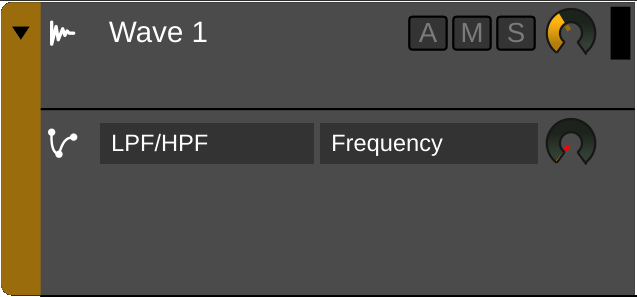
- Automation: Wenn für einen Parameter eine Automation existiert, erscheint unter dem Haupt-Header ein eigener Header für diese Automationsspur. Die Höhe der Automationsspur kann ebenfalls per Drag am unteren Rand verändert werden.
- Alle Spuren minimieren/maximieren: Buttons in der Toolbar.
- Spuren hinzufügen: Buttons in der Toolbar über der Track-Liste für Audio-, MIDI- und Ordnerspuren. Alternativ Rechtsklick auf leeren Bereich in der Track-Liste.

Arrangement Area
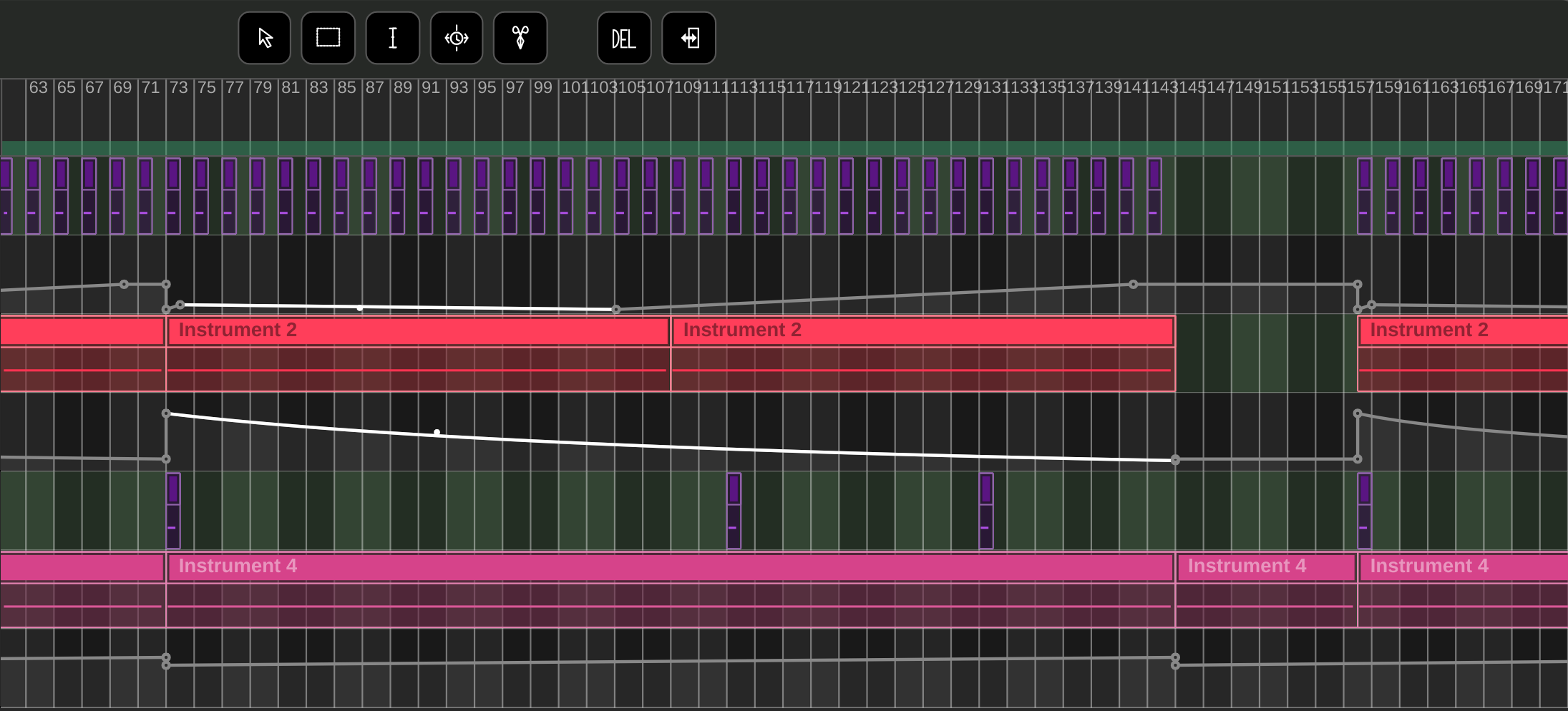
- Zeigt die Clips und Automationsdaten auf den Spuren entlang der Zeitachse an.
- Zeitleiste: Oberhalb des Bereichs. Zeigt Bars und Beats an.
- Loop-Bereich: Der untere Teil der Zeitleiste zeigt den Loop-Bereich an und dient zum Setzen/Anpassen. Klicken und Ziehen im unteren Bereich setzt den Loop. Klicken und Ziehen an den Rändern oder in der Mitte des Loop-Markers passt den Loop an.
- Playhead-Position: Doppelklick auf die Zeitleiste setzt den Playhead an die Mouseposition. Klicken oder Ziehen des Playheads in der Zeitleiste setzt die Abspielposition.
- Zoomen: Klicken und Ziehen in vertikaler Richtung in der Zeitleiste zoomt die horizontale Ansicht.

Die Zeitleiste mit hervorgehobenem Loop-Bereich (unten) - Playhead: Die vertikale Linie, die die aktuelle Abspielposition anzeigt.
- Clips: Rechteckige Blöcke, die Audio- oder MIDI-Daten enthalten. Audio-Clips zeigen eine Wellenform, MIDI-Clips eine Mini-Vorschau der Noten.
- Automation: Wird als Linien unterhalb des zugehörigen Track Headers angezeigt.
- Toolbar: Über dem Arrangement-Bereich. Wählt das aktive Bearbeitungswerkzeug aus:
- Pointer Tool (Pfeil): Auswählen, Verschieben, Größe ändern.
- Lasso Tool (Lasso): Mehrfachauswahl durch Rahmenziehen.
- Range Tool (I-Balken): Zeitbereich auswählen.
- Time Stretch Tool (Uhr): Tempo von Audio-Clips ändern.
- Knife Tool (Messer): Clips zerschneiden.
- Delete Button (Mülleimer): Ausgewähltes löschen (Shortcut:
Backspace,Delete,Cmd/Ctrl+X). - Reverse Button (Pfeil zurück): Audio umkehren (Shortcut:
Cmd/Ctrl+B). - Follow Playhead: Schaltet das automatische Scrollen ein. Mit Rechtsklick wählst du Page oder Continuous.
Mit
Cmd/Ctrl+1..5wählst du die fünf Werkzeuge des Song Editors. HalteShift+Cmd/Ctrlund drehe das Mausrad, um zwischen ihnen zu wechseln, ohne die Ansicht zu scrollen oder zu zoomen.
Die Werkzeugleiste des Arrangement-Bereichs - Bearbeitung (mit Pointer Tool):
- Auswählen: Klick auf Clip/Automationspunkt.
Shift+Klick für Mehrfachauswahl.Ctrl/Cmd+Klick zum Hinzufügen/Entfernen. - Verschieben: Klick & Ziehe Clip/Automationspunkt.
Ctrl/Cmd+Ziehen kopiert.Shiftdeaktiviert Raster. - Größe ändern (Clips): Ränder ziehen.
- Time Stretch (Audio): Mit Time Stretch Tool oder
Cmd/Ctrl+Ziehen am rechten Rand. - MIDI-Clips verbinden: Wähle einen zusammenhängenden Block kompatibler MIDI-Clips auf derselben Spur und drücke
Cmd/Ctrl+J. Lücken bleiben als Stille erhalten. - Wave-Clip exportieren: Öffne das Kontextmenü eines Wave-Clips und wähle den WAV-Export. Du kannst einen Wave-Clip auch direkt auf ein Pad des Drum Samplers ziehen; NextStudio rendert ihn, weist ihn dem Pad zu und lässt den Arrangement-Clip bestehen.
- Automation: Klick auf Linie = neuer Punkt. Punkt ziehen = verschieben. Rechtsklick auf Punkt = löschen.
Strg/Cmd+Ziehen auf Segment = Kurvenform ändern.
- Auswählen: Klick auf Clip/Automationspunkt.
- Audio-Clip-Fades: Ziehe mit Pointer oder Time Stretch die Fade-Griffe am oberen Cliprand. Rechtsklick auf einen Griff bietet Linear, Convex, Concave und S-Curve. Auf minimierten Spuren sind die Griffe verborgen.
- Navigation:
- Verschieben: Halte die mittlere Maustaste über dem Arrangement gedrückt und ziehe in eine beliebige Richtung.
- Scrollen: Mausrad (vertikal),
Shift+Mausrad (horizontal). Scrollbalken. - Zoomen:
Cmd/Ctrl+Mausrad (horizontal). Mausrad über Zeitleiste/Keyboard (vertikal). Vertikales Ziehen in der Zeitleiste (horizontal).
Clip Properties Bar

Wenn ein oder mehrere Clips im Arrangement-Bereich ausgewählt sind, erscheint eine Eigenschaftsleiste über der Werkzeugleiste. Sie zeigt exakte Werte der Auswahl und erlaubt direkte Bearbeitung.
- Selected Clips: Anzahl der aktuell ausgewählten Clips.
- Start: Startposition der Auswahl in Takte.Schläge.Ticks. Editierbar — Wert eintippen oder ziehen zum Scrubben.
- End: Endposition der Auswahl. Editierbar.
- Duration: Länge der Auswahl als Notenwert (z.B.
1/1,1/4) oder in Takte.Schläge.Ticks bei nicht-standardisierten Längen. Editierbar. - Snap: Raster-Einstellung für das Arrangement. Optionen: Off, Adaptive oder feste Werte von
1/1bis1/128. - Insert Length: Standardlänge für neu erstellte MIDI-Clips. Optionen: Adaptive oder feste Werte von
1/1bis1/128.
Multi-Clip-Bearbeitung: Gemeinsame Werte werden normal angezeigt, unterschiedliche als —. Änderungen an Start, End oder Duration erhalten die relativen Unterschiede zwischen den Clips.
Ziehen zum Scrubben: Klicke und ziehe auf einem beliebigen Wertfeld, um den Wert in Echtzeit zu verändern. Eine nicht-destruktive Vorschau wird beim Ziehen angezeigt — die Änderung wird beim Loslassen der Maus übernommen.
Footer Bar
- Zeigt Informationen zum aktuellen Raster/Snap-Typ an.
7. Die Lower Zone
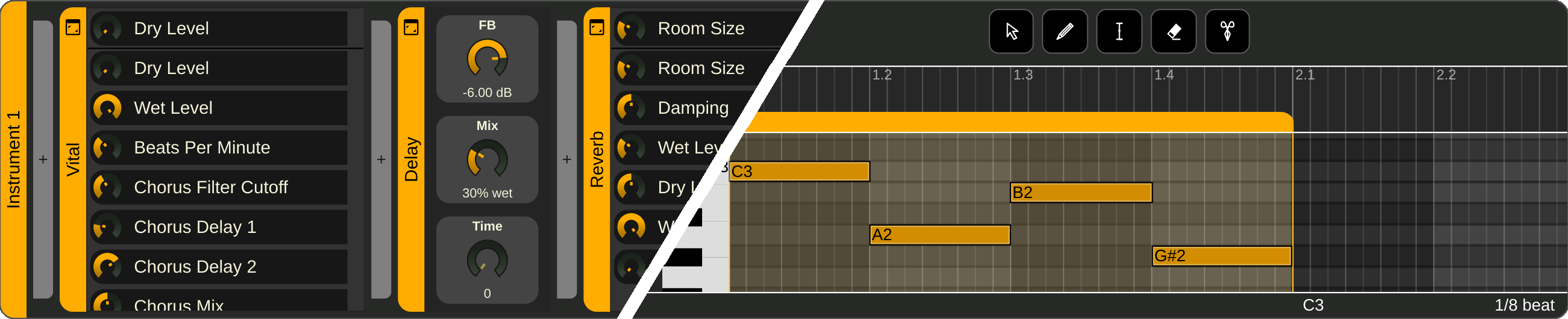
Dieser Bereich unterhalb des Song Editors zeigt Mixer, MIDI Editor oder Track Chain. Die Tabs links wechseln zwischen den Ansichten.
Navigation
- Mixer: Kanalzüge der Spuren und Master-Kanal.
- MIDI Editor: Piano Roll für den ausgewählten MIDI-Clip. Der Tab ist nur dann aktiv, wenn ein MIDI-Clip ausgewählt ist.
- Plugins: Track Chain der ausgewählten Spur.
- Ein-/Ausklappen: Der Griff am oberen Rand klappt die Lower Zone vollständig ein oder aus. Mixer und Track Chain verwenden eine feste ausgeklappte Höhe; nur der MIDI Editor lässt sich zusätzlich stufenlos vergrößern.
- Eingeklappter Zustand: Kompakte Buttons für Mixer, MidiEditor und PluginChain bleiben sichtbar und öffnen die gewünschte Ansicht direkt.
Der Mixer
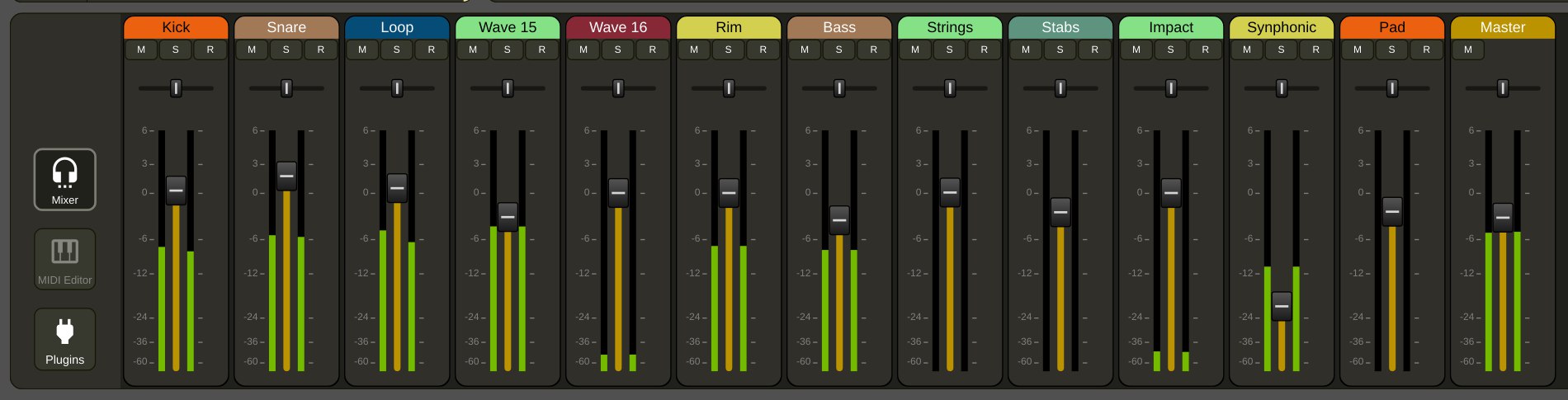
Der Mixer zeigt für jede Audiospur einen Kanalzug und am Ende den Master-Kanal.
Aufbau eines Kanalzugs
- Track Name: Spurname mit der zugehörigen Spurfarbe.
- Volume Fader: Regelt die Lautstärke.
- Pan: Verschiebt das Signal im Stereobild.
- Level Meter: Zeigt den aktuellen Pegel für den linken und rechten Kanal.
- Mute (M): Schaltet die Spur stumm.
- Solo (S): Schaltet alle anderen Spuren stumm.
- Arm (A): Schaltet die Spur für die Aufnahme scharf.
Master-Kanal
Der letzte Kanalzug ist immer der Master Track. Er regelt Gesamtlautstärke und Panorama und besitzt einen Mute-Button, aber keine Solo- oder Arm-Funktion.
Navigation
Die Kanalzüge sind horizontal angeordnet. Bei vielen Spuren erscheint eine horizontale Scrollbar.
Der MIDI Editor
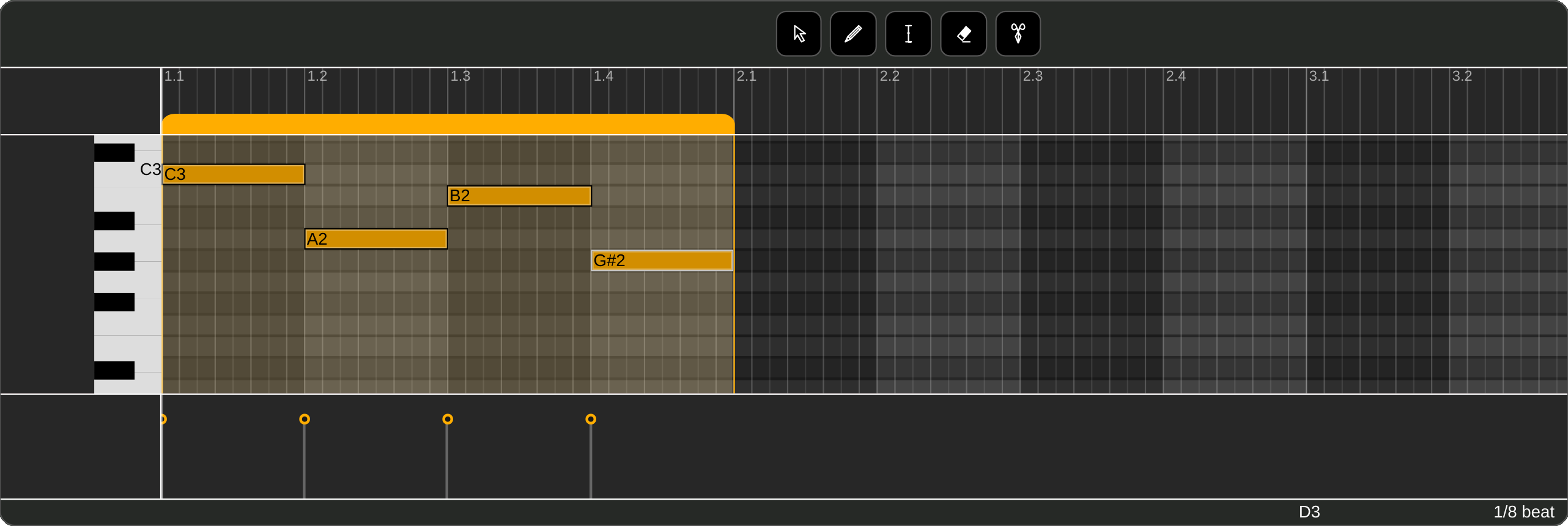
Wird angezeigt, wenn der MIDI-Editor-Tab aktiv und ein MIDI-Clip ausgewählt ist. Ein Doppelklick auf einen MIDI-Clip öffnet und erweitert die Ansicht ebenfalls.
Bedienelemente
- Toolbar: Enthält Note Audition, Pointer, Draw, Range, Eraser, Knife, Lasso und Follow Playhead. Mit
Cmd/Ctrl+1..6wählst du die sechs Bearbeitungswerkzeuge; mit gehaltenemShift+Cmd/Ctrlund dem Mausrad wechselst du zwischen ihnen, ohne die Ansicht zu verschieben oder zu zoomen. - Timeline/Playhead: Verwendet den Projekt-Playhead, behält aber eigenen Zoom, eigene Scrollposition und eigenes Follow Playhead. Nur ein Klick in die Timeline setzt den Playhead; Klicks im Notenraster bearbeiten Noten.
- Keyboard: Vertikale Klaviertastatur links. Zeigt Tonhöhen an. Klicken spielt Noten. Vertikales Ziehen zoomt.
- Note Area: Hauptbereich zur Notenbearbeitung.
- Zeigt Noten als Rechtecke. Helligkeit = Velocity.
- Zeichnet Takt- und Beatlinien.
- Bearbeitung: Pointer (Auswählen, Verschieben, Größe ändern), Draw (Note einfügen/Länge ziehen), Lasso, Range, Eraser, Knife (Noten teilen).
- Einrasten (Snap): Standardmäßig aktiv.
Shift+Ziehen deaktiviert.
Note Properties Bar
Wenn eine oder mehrere Noten ausgewählt sind, erscheint eine Eigenschaftsleiste über der Werkzeugleiste.

- Selected Notes: Anzahl der ausgewählten Noten.
- Start: Startposition in Takte.Schläge.Ticks. Editierbar — Wert eintippen oder ziehen zum Scrubben.
- End: Endposition in Takte.Schläge.Ticks. Editierbar.
- Duration: Notenlänge als Notenwert (z.B.
1/16,1/8) oder in Ticks bei nicht-standardisierten Längen. Editierbar. - Pitch: Notenname und Oktave (z.B.
F2,G#2). Editierbar. - Velocity: MIDI-Velocity (0–127). Editierbar.
- Snap: Raster-Einstellung für den Piano Roll. Optionen: Off, Adaptive oder feste Werte von
1/1bis1/128. - Insert Length: Standardlänge für neu eingefügte Noten. Optionen: Last Inserted, Adaptive oder feste Werte von
1/1bis1/128.
Multi-Noten-Bearbeitung: Wenn mehrere Noten ausgewählt sind, zeigt die Eigenschaftsleiste die Werte der primären Note. Das Bearbeiten von Start, End, Duration, Pitch oder Velocity passt alle ausgewählten Noten an und erhält ihre relativen Versätze.
Ziehen zum Scrubben: Klicke und ziehe auf einem beliebigen Wertfeld, um den Wert in Echtzeit zu verändern. Änderungen werden live vorgezeigt und beim Loslassen übernommen.
Live MIDI-Feedback: Während der Wiedergabe leuchtet die Piano-Roll-Tastatur in Echtzeit auf und zeigt, welche Noten gerade erklingen.
Note Audition: Aktiviere den Lautsprecher, um Noten beim Erstellen, Verschieben, Skalieren, Transponieren oder Ändern der Velocity vorzuhören. Klicks auf die Klaviertastatur spielen immer direkt vor.
Noten auswählen
- Klick: Wählt eine einzelne Note.
Shift+Klick erweitert die Auswahl;Ctrl/Cmd+Klick schaltet die Note in der Auswahl um. - Lasso: Ziehe im freien Bereich ein Rechteck um die gewünschten Noten.
- Auswahl über die Klaviatur: Ein Klick auf eine Taste wählt alle Noten dieser Tonhöhe in den ausgewählten MIDI-Clips der aktiven Spur und spielt den Ton vor.
Bearbeitungswerkzeuge
- Pointer: Wählt, verschiebt und skaliert Noten. Ein Doppelklick im Raster erstellt eine neue Note; ein Rechtsklick auf eine Note löscht sie.
- Draw: Erstellt eine Note; durch Ziehen bestimmst du ihre Länge.
- Lasso: Wählt mehrere Noten aus.
- Range: Markiert einen Zeitbereich.
- Eraser: Löscht Noten.
- Knife: Teilt Noten.
Kopieren und Einfügen: Cmd/Ctrl+C kopiert ausgewählte Noten. Cmd/Ctrl+V startet eine Vorschau, die sich mit den Pfeiltasten verschieben lässt. Enter bestätigt und Escape verwirft sie.
Überlappende Noten: Wird eine Note über eine andere Note derselben Tonhöhe gesetzt, bleibt die neue Bearbeitung vollständig; die ältere Note wird bei Bedarf gekürzt oder entfernt.
Snap: Ist standardmäßig aktiv. Shift+Ziehen deaktiviert das Einrasten vorübergehend.
Footer
Der Footer zeigt die Tonhöhe der Notenzeile unter dem Mauszeiger, solange sich dieser im Notenraster befindet.
Velocity Editor
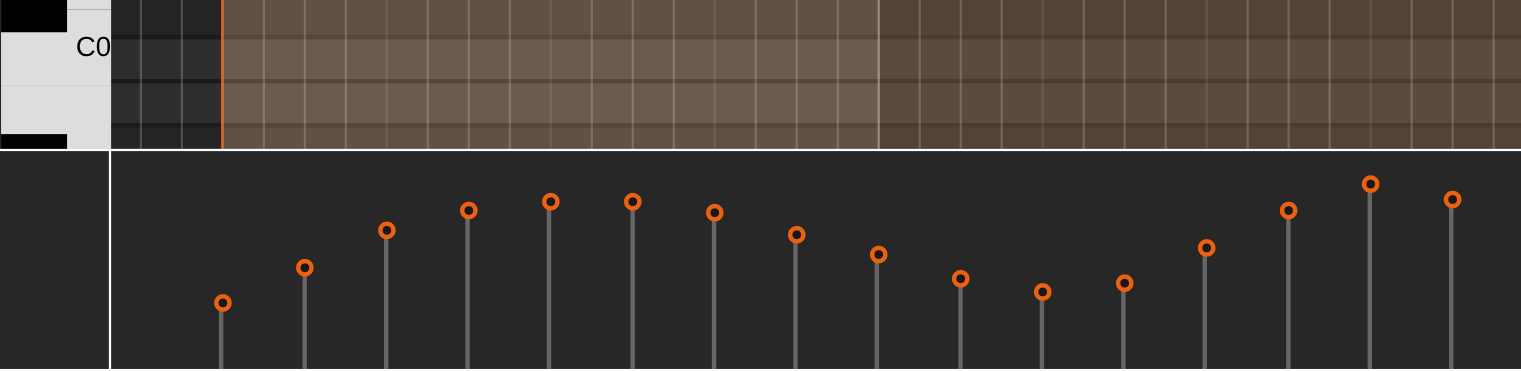
- Zeigt Velocity als vertikale Balken ("Lollipops").
- Klicken und Ziehen am oberen Punkt ändert die Velocity.
- Sind mehrere Noten ausgewählt, werden ihre Werte gemeinsam verändert.
Navigation
Scrollen und Zoomen funktionieren wie im Song Editor.
Die Track Chain

Die Track Chain erscheint im Plugins-Tab der Lower Zone und zeigt Presets, Modifier, Plugins und Kanalsteuerung der ausgewählten Spur.
Aufbau
- Links: Track Presets zum Speichern und Laden vollständiger Track Chains.
- Links daneben: Modifier Stack mit allen aktiven Modulatoren.
- Mitte: Plugin Chain mit horizontal angeordneten Plugins.
- Rechts: Channel Strip mit Lautstärke, Panorama, Mute, Solo und Arm.
- Einklappbare Seitenbereiche: Track Presets und Modifiers beginnen als schmale beschriftete Leisten und lassen sich unabhängig öffnen oder schließen.
Modifier Stack
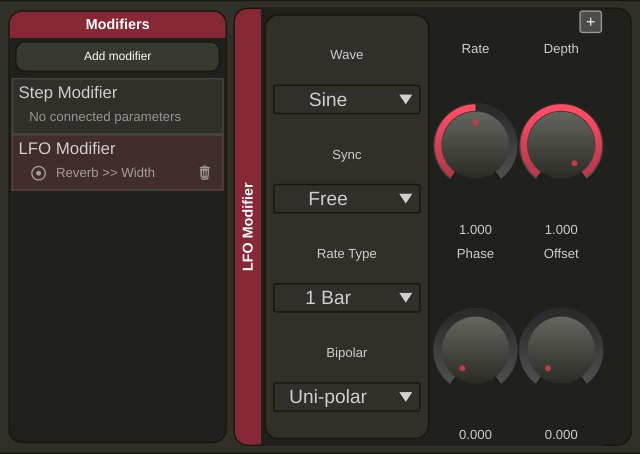
Modifier-Typen
Modifier steuern Parameter automatisch. Verfügbar sind LFO, Random und Step.
Modifier verwalten
- Hinzufügen: Klicke auf Add Modifier.
- Oberfläche anzeigen: Klicke auf den Stack-Button des Modifiers.
- Verbindung deaktivieren oder löschen: Verwende das Auge oder den Mülleimer in der Verbindungsliste.
- Modifier löschen: Rechtsklick auf den Modifier und Delete Modifier.
Modifier verwenden
- Parameter verbinden: Ziehe das [+] des Modifiers auf einen Parameterregler in der Chain.
- Verbindungen anzeigen: Alle Verbindungen erscheinen im Modifier-Button.
- Verbindung entfernen: Klicke auf das X neben dem Parameternamen.
Ein Modifier kann nicht mit seinen eigenen Parametern verbunden werden.
Automation Lanes
Ein Rechtsklick auf einen automatisierbaren Parameter fügt eine Automation Lane hinzu.
MIDI Learn
Mit MIDI Learn lassen sich Regler, Schalter und Auswahlfelder über MIDI-CC steuern.
Plugin Chain

Sektionen
Bei MIDI-Spuren ist die Kette in drei Bereiche unterteilt:
- MIDI Plugins: Verarbeiten MIDI-Daten vor dem Instrument.
- Instrument: Ein einzelner Slot für die Klangquelle.
- Audio Effects: Verarbeiten das Audiosignal nach dem Instrument.
Audiospuren zeigen nur den Bereich Audio Effects.
Plugin-Liste
Ein Klick in der Plugin-Liste scrollt die zugehörige Oberfläche in die Ansicht und wählt sie aus.
Effekte verwalten
- Hinzufügen: Klicke auf [+] in einem Bereich oder ziehe ein Plugin aus dem Side Browser in die Chain. Favoriten und eigene Collections stehen im Menü zuerst.
- Bypass: Das Auge deaktiviert das Plugin. Die eingebettete Oberfläche wird grau und die Leiste zeigt BYPASSED; alle Bedienelemente bleiben erreichbar.
- Löschen: Der Mülleimer entfernt das Plugin.
- Verschieben: Ziehe die Titelleiste zu einem [+] im gewünschten Bereich.
Signalfluss
Die Sektionsstruktur stellt den korrekten Signalfluss sicher — MIDI-Plugins werden immer vor dem Instrument verarbeitet, Audio-Effekte immer danach. Ein Reverb kann nicht versehentlich vor dem Instrument platziert werden.
Channel Strip
- Volume: Regelt die Spurlautstärke.
- Pan: Regelt die Position im Stereobild.
- Mute (M): Schaltet die Spur stumm.
- Solo (S): Schaltet alle anderen Spuren stumm.
- Arm (A): Schaltet die Spur für die Aufnahme scharf.
- Level Meter: Zeigt den aktuellen Pegel.
8. Interne Plugins
NextStudio enthält mehrere eingebaute Plugins, die ohne zusätzliche Installation immer verfügbar sind. Sie decken gängige Synthese-, Dynamik- und Utility-Aufgaben ab.
MIDI Plugins
Arpeggiator
Ein MIDI-Arpeggiator, der gehaltene Noten in rhythmische Muster umwandelt. Wird in der MIDI-Plugin-Sektion der Track Chain platziert.
Bedienelemente
- Mode: Up (aufwärts), Down (abwärts), Up/Down (auf- und abwärts), Random (zufällige Reihenfolge).
- Rate: Geschwindigkeit in musikalischen Notenwerten (z. B. 1/8, 1/16).
- Octave: Oktavbereich, über den das Arpeggio gespielt wird (0 – zusätzliche Oktaven).
- Gate: Länge der einzelnen Arpeggio-Noten relativ zur Rate (0 – 100 %).
Instrumente
SoundFont Player
Ein Software-Instrument, das .sf2-Dateien (SoundFont 2) lädt und abspielt.
- MIDI-Kanäle: 16
- Dateiformat: Nur
.sf2(kein.sf3-Support)
Bedienelemente
- Load SF2: Öffnet einen Dateibrowser zur Auswahl einer SoundFont-Datei. Nach dem Laden stehen alle Presets im Dropdown zur Verfügung. Der Dateipfad wird wenn möglich relativ zum Projekt gespeichert.
- Preset: Dropdown mit allen Presets des geladenen SoundFonts. Beim Wechsel werden alle klingenden Noten sofort gestoppt und alle 16 MIDI-Kanäle auf das neue Preset umgeschaltet.
- Hinweis: Alle MIDI-Kanäle nutzen dasselbe Preset. Eine kanalweise Preset-Auswahl wird noch nicht unterstützt.
- Gain: Ausgangslautstärke von -60,0 dB bis +12,0 dB (Standard: 0,0 dB). Hiermit wird die Lautstärke an andere Spuren angepasst.
- Panic: Stoppt sofort alle klingenden Stimmen. Verwenden bei hängenden Noten.
MIDI-Unterstützung
| Nachricht | Verhalten |
|---|---|
| Note On | Erzeugt eine Stimme auf dem entsprechenden Kanal |
| Note Off | Bricht die Stimme ab |
| All Notes Off | Stoppt alle Noten auf dem Kanal |
| All Sound Off | Bricht sofort alle Klänge auf dem Kanal ab |
| Pitch Wheel | Wendet Pitch-Bend auf den Kanal an |
| CC (Controller) | Wird weitergegeben (Modulation, Sustain, usw.) |
Tipps
- SoundFont-Qualität variiert stark — für ernsthafte Arbeiten empfehlen sich kommerzielle Bibliotheken.
- Bei verzerrter Ausgabe den Gain-Regler reduzieren. Manche SoundFonts sind sehr laut normalisiert.
.sf2-Dateien am besten im Projektverzeichnis ablegen für zuverlässige Pfadauflösung.
Simple Synth
Ein Subtraktiv-Synthesizer mit Unison, zwei Oszillatoren, Filter, zwei Hüllkurven und mehreren Mix-Modi. Ideal als vielseitiger Allround-Synth.
Voice Mode
- Poly: Normale polyphone Wiedergabe.
- Mono: Spielt immer nur eine Note und merkt sich gehaltene Tasten.
Glide (Portamento)
Ist im Mono-Modus verfügbar. Off schaltet Glide aus, Always gleitet bei jedem Notenwechsel und Legato nur bei überlappenden Tasten. Glide Time bestimmt die Dauer.
Oszillator 1
- Waveform: Sine, Triangle, Saw, Square, Noise.
- Coarse Tune: Grobe Verstimmung in Halbtönen.
- Fine Tune: Feine Verstimmung in Cent.
- Unison Order: Anzahl der Unison-Stimmen (1 – 5).
- Unison Detune: Verstimmung zwischen den Unison-Stimmen.
- Unison Spread: Stereo-Verteilung der Unison-Stimmen.
- Retrigger: Erzwingt Neustart der Phase bei jedem Note-On.
Oszillator 2
- Enabled: Schaltet den zweiten Oszillator ein/aus.
- Waveform: Gleiche Auswahl wie Osc 1.
- Coarse/Fine Tune: Verstimmung relativ zur gespielten Grundnote.
- Level: Lautstärke von Osc 2 relativ zu Osc 1.
- Mix Mode: Mix (additiv), Ring Mod (Ringmodulation), FM (Frequenzmodulation), Hard Sync.
- Cross Mod Amount: Stärke der Kreuzmodulation (bei FM und Hard Sync).
Filter
- Type: Ladder (Moog-Stil) oder SVF (State Variable Filter).
- Cutoff: Filterfrequenz (bis 20.000 Hz).
- Resonance: Filterresonanz.
- Drive: Eingangsverstärkung des Filters.
- Env Amount: Einfluss der Filter-Hüllkurve auf den Cutoff.
Hüllkurven
- Amp Envelope: Attack, Decay, Sustain, Release — steuert die Lautstärke über die Lebensdauer einer Note.
- Filter Envelope: Gleiche ADSR-Parameter — steuert den Filter-Cutoff-Zeitverlauf.
Master
- Level: Gesamtlautstärke des Synthesizers.
Drum Sampler
Ein Drum-Instrument mit 16 Pads, Drag & Drop-Unterstützung und integriertem Sound-Editor. Die Pads lassen sich per MIDI oder Maus spielen.
- Pads: 16 Pads, MIDI Note 48 (C3) bis 63
Pads
- Jedes Pad repräsentiert einen Sound im Sampler.
- Klick auf ein Pad spielt den Sound ab und öffnet den Sound-Editor.
- Pads unterstützen Drag & Drop: Ziehe Audio-Dateien aus dem Side Browser oder einen Wave-Clip aus dem Song Editor auf ein Pad. Beim Ablegen eines Wave-Clips wird sein aktuell hörbarer Inhalt gerendert; der Arrangement-Clip bleibt bestehen.
- Pad-zu-Pad Drag: Sounds zwischen Pads verschieben/tauschen.
- Rechtsklick auf ein Pad öffnet das Kontextmenü.
MIDI-Unterstützung
- Pads sind auf MIDI-Noten 48–63 (C3–D#4) gemappt.
- Empfängt MIDI von allen aktiven Eingabegeräten.
- MIDI-Input beleuchtet die Pads visuell (Velocity-abhängig).
Sound Editor
Unterhalb der Pad-Ansicht. Zeigt die Wellenform des ausgewählten Sounds und bietet:
- Gain: Lautstärke des Sounds in dB.
- Pan: Links-Rechts-Positionierung.
- Open Ended: Wenn aktiv, spielt der Sound bis zum Ende; deaktiviert = One-Shot mit Start/End-Markern.
- Visuelle Wellenform-Darstellung mit Start-/End-Markern.
Effekte
Peak Limiter
Ein transparenter Brickwall-Limiter für Mono- und Stereosignale mit fester Look-ahead-Zeit. Er kontrolliert kurze Peaks zuverlässig und bewahrt den Signalcharakter.
Bedienelemente
- Input: Verstärkt oder dämpft das Signal vor der Limiter-Regelung. Bereich: -24,0 dB bis +24,0 dB (Standard: 0,0 dB).
- Ceiling: Maximale Zielausgangslautstärke. Bereich: -12,00 dB bis -0,01 dB (Standard: -0,30 dB).
- Release: Wie schnell der Limiter nach der Dämpfung zurückkehrt. Bereich: 5,0 ms bis 500,0 ms (Standard: 80,0 ms).
- Stereo Link: Verknüpft die Dämpfung zwischen den Kanälen. Ein (Standard) für stabiles Stereobild, Aus für unabhängige Verarbeitung.
Messwerte
Das Plugin zeigt drei Live-Werte:
- Input: Pegel am Limiter-Eingang
- Output: Pegel am Limiter-Ausgang
- Reduction: Maximale Dämpfung im aktuellen Block
Empfohlene Startwerte
- Transparente Peak-Kontrolle: Input 0 dB, Ceiling -0,3 dB, Release 80–120 ms, Stereo Link Ein
- Mehr Lautstärke auf einer Spur: Input +2 bis +6 dB, Ceiling -0,5 bis -1,0 dB, Release 40–100 ms, Stereo Link Ein
Pitch Shifter
Verändert die Tonhöhe von Audio um bis zu zwei Oktaven, ohne seine Position auf der Zeitleiste zu ändern.
Bedienelemente
- Semitones: Verschiebt von -24 bis +24 Halbtönen. Positive Werte erhöhen, negative senken die Tonhöhe. Der Regler unterstützt auch Bruchteile für weiche Automation.
- Pitch Map: Zeigt das eingestellte Intervall. Ziehe den farbigen Punkt vertikal für ganze Halbtöne.
Escapestellt während des Ziehens den Ausgangswert wieder her.
Volume & Pan
Ein einfaches Utility-Plugin zur Lautstärke- und Pan-Steuerung an beliebiger Stelle der Track Chain.
Bedienelemente
- Volume: Regelt die Ausgangslautstärke in dB.
- Pan: Steuert die Links-Rechts-Verteilung im Stereobild.
Tipp
- Nützlich als Gain-Staging-Element an beliebiger Stelle in der Effektkette.
Spectrum Analyzer
Ein Echtzeit-Frequenzanalysator zur visuellen Überwachung des Spektrums. Er verändert den Klang nicht.
- Bereich: -96 dB bis 0 dB
Bedienung
- Das Plugin zeigt ein Echtzeit-Spektrum mit logarithmischer Frequenzachse an.
- Die Analyse läuft automatisch, solange ein Audiosignal anliegt.
- Anzeige reagiert mit 60 ms Attack- und 200 ms Release-Zeit (Peak-Hold-Verhalten).
EQ (4-Band Parametric)
Ein vollparametrischer 4-Band-Equalizer mit interaktiver Frequenzgang-Grafik. Bietet Low, Mid 1, Mid 2 und High Bände mit jeweils Frequency-, Gain- und Q-Reglern.
Bedienelemente
- Frequency: Center-Frequenz des jeweiligen Bandes.
- Gain: Anhebung oder Absenkung in dB.
- Q: Güte (Bandbreite) des Filters. Höhere Werte = schmälere Kurve.
Grafik
Die Frequenzgang-Kurve kann direkt per Maus bearbeitet werden: Ziehen verschiebt Frequenz (horizontal) und Gain (vertikal). Das Mausrad ändert die Q-Breite des nächsten Bandes. Ein Doppelklick oder reset values im Rechtsklickmenü setzt das Band zurück.
Compressor
Ein dynamischer Kompressor mit Sidechain-Unterstützung und interaktiver Transferkurve. Der Sidechain-Eingang kann auf jede andere Spur im Projekt geroutet werden.
Bedienelemente
- Threshold: Pegel, ab dem die Kompression einsetzt.
- Ratio: Kompressionsverhältnis (z. B. 4:1).
- Attack: Reaktionszeit bei Überschreitung des Thresholds.
- Release: Zeit, bis die Kompression nachlässt.
- Output (Make-up Gain): Kompensation der Lautstärkeverluste durch Kompression.
Sidechain
- Source: Dropdown zur Auswahl einer Spur als Sidechain-Quelle.
- Trigger: Toggle zum Aktivieren/Deaktivieren der Sidechain.
- Sidechain Gain: Verstärkung des Sidechain-Signals vor der Kompression.
Grafik
Zeigt die Transferkurve (Input vs. Output) live an — Threshold, Ratio und Output sind visuell erkennbar.
Filter
Ein State-Variable-Filter mit Lowpass- und Highpass-Modi und wählbarer Flankensteilheit.
Bedienelemente
- Frequency: Cutoff-Frequenz (20 Hz – 20.000 Hz).
- Resonance: Resonanz am Cutoff-Punkt (0,3 – 6,0).
- Mode: Lowpass oder Highpass.
- Slope: Flankensteilheit: 12, 24, 36 oder 48 dB/Oktave.
Grafik
Zeigt den Frequenzgang des Filters live an.
Delay
Ein vielseitiger Delay-Effekt mit Sync-Option, mehreren Modi und integriertem High-/Lowpass-Filter im Feedback-Pfad.
Bedienelemente
- Mode: Mono, Stereo, Ping Pong oder Dual — bestimmt die Delay-Struktur.
- Sync: Schaltet BPM-Sync ein/aus. Bei Sync wird die Delay-Zeit in musikalischen Notenwerten (1/32 bis 1/1) gewählt.
- Time: Delay-Zeit in ms (wenn Sync ausgeschaltet ist).
- Feedback: Anteil des verzögerten Signals, der zurückgeführt wird (0 – 95 %).
- Mix: Verhältnis zwischen trockenem und nassem Signal.
- Stereo Offset: Zusätzliche Zeitdifferenz zwischen links und rechts (0 – 100 ms).
- Ping Pong Amount: Stärke des Ping-Pong-Effekts im entsprechenden Modus.
- HP Cutoff / LP Cutoff: Hoch- und Tiefpassfilter im Feedback-Pfad zur Klangformung der Wiederholungen.
Reverb
Ein algorithmischer Stereo-Hall mit Mode-Auswahl und Raumdarstellung.
Bedienelemente
- Room Size: Größe des simulierten Raums.
- Damping: Hochfrequenzdämpfung — höhere Werte dämpfen Höhen stärker.
- Wet: Anteil des Hall-Signals.
- Dry: Anteil des Originalsignals.
- Width: Stereo-Breite des Halls.
- Mode: Verschiedene Hall-Algorithmen.
Chorus
Ein Stereo-Chorus-Effekt mit modulierter Delay-Linie. Erzeugt einen räumlichen, leicht verfilzten Chorus-Effekt.
Bedienelemente
- Depth: Modulationstiefe in ms (0 – 30 ms). Bestimmt wie stark die Delay-Zeit moduliert wird.
- Speed: Modulationsgeschwindigkeit in Hz (0,02 – 10 Hz).
- Width: Stereo-Breite des Effekts.
- Mix: Verhältnis zwischen trockenem und nassem Signal.
Grafik
Zeigt die LFO-Modulationskurve live an.
Phaser
Ein Stereo-Phaser mit einstellbarem Feedback und einer Live-Sweep-Grafik.
Bedienelemente
- Depth: Modulationstiefe (0 – 1,0).
- Rate: Modulationsgeschwindigkeit in Hz (0,02 – 10 Hz).
- Feedback: Rückkopplung (-0,95 bis +0,95). Negative Werte erzeugen invertierte Phasing-Effekte.
- Mix: Verhältnis zwischen trockenem und phaserversetztem Signal.
Grafik
Zeigt den Sweep-Verlauf des Phaser-LFOs live an.
Saturation
Ein Sättigungs-/Verzerrungs-Plugin mit mehreren Modi, Oversampling und einstellbarem Tone-Filter. Ideal zum Hinzufügen von Wärme oder aggressiverer Verzerrung.
Bedienelemente
- Input: Eingangsverstärkung (-24 bis +24 dB).
- Drive: Verzerrungsintensität (0 bis +36 dB).
- Tone: Hochpass-Filter zur Klangformung vor der Sättigung (0 – 1,0).
- Bias: Asymmetrische Verzerrung (-1,0 bis +1,0). Erzeugt ungerade Harmonische.
- Mix: Dry/Wet-Verhältnis (0 – 100 %).
- Output: Ausgangsverstärkung (-24 bis +24 dB).
- Mode: Soft Clip (warmer, sanfter Clipper), Smooth (weiche Sättigungskurve) oder Hard Clip (harter Begrenzer).
- Quality: Oversampling-Rate: 1x (schnell), 2x (Standard), 4x (höchste Qualität, mehr CPU).
Messwerte
Zeigt Input- und Output-Pegelmesser live an.
Grafik
Die Transferkurve zeigt das Verzerrungsverhalten des aktuellen Modus.
9. Tastaturkürzel (Auswahl)
Transport
- Play/Pause:
Leertaste,NumPad 0 - Play (ohne Pause):
Enter - Stop:
Shift + Leertaste,NumPad . - Record:
NumPad * - Toggle Loop:
Cmd/Ctrl + L - Loop um Auswahl:
Cmd/Ctrl + Shift + L - Loop um alles:
Cmd/Ctrl + Shift + Alt + L - Toggle Metronome:
Cmd/Ctrl + M
Globale Bearbeitung
- Undo:
Cmd/Ctrl + Z - Redo:
Cmd/Ctrl + Shift + Z - Speichern:
Cmd/Ctrl + S
Song Editor
- Pointer / Lasso / Range / Knife / Time Stretch:
Cmd/Ctrl + 1bisCmd/Ctrl + 5 - Ausgewählte Clips oder Zeitbereich löschen:
Backspace,Delete,Cmd/Ctrl + X - Ausgewählte Clips oder Zeitbereich duplizieren:
Cmd/Ctrl + D - Alle Clips auswählen:
Cmd/Ctrl + A - Ausgewählten Zeitbereich auf eine neue Spur rendern:
Cmd/Ctrl + R - Clip nach oben/unten transponieren:
Cmd/Ctrl + Up/Down - Clip umkehren:
Cmd/Ctrl + B
Track List
- Arm / Mute / Solo für ausgewählte Spuren umschalten:
Cmd/Ctrl + Shift + A/M/S - Ausgewählte Spuren löschen:
Backspace,Delete,Cmd/Ctrl + X - Ausgewählte Spuren duplizieren:
Cmd/Ctrl + D
MIDI Editor
- Pointer / Draw / Range / Eraser / Split / Lasso:
Cmd/Ctrl + 1bisCmd/Ctrl + 6 - Ausgewählte Noten löschen:
Backspace,Delete,Cmd/Ctrl + X - Ausgewählte Noten kopieren:
Cmd/Ctrl + C - Noten als Vorschau einfügen:
Cmd/Ctrl + V - Einfügen bestätigen:
Enter - Einfügen abbrechen:
Escape - Ausgewählte Noten duplizieren:
Cmd/Ctrl + D - Noten nach oben/unten/links/rechts verschieben: Pfeiltasten
- Noten oktavweise verschieben:
Cmd/Ctrl + Up/Down
Virtuelles MIDI-Keyboard (Computer-Tastatur)
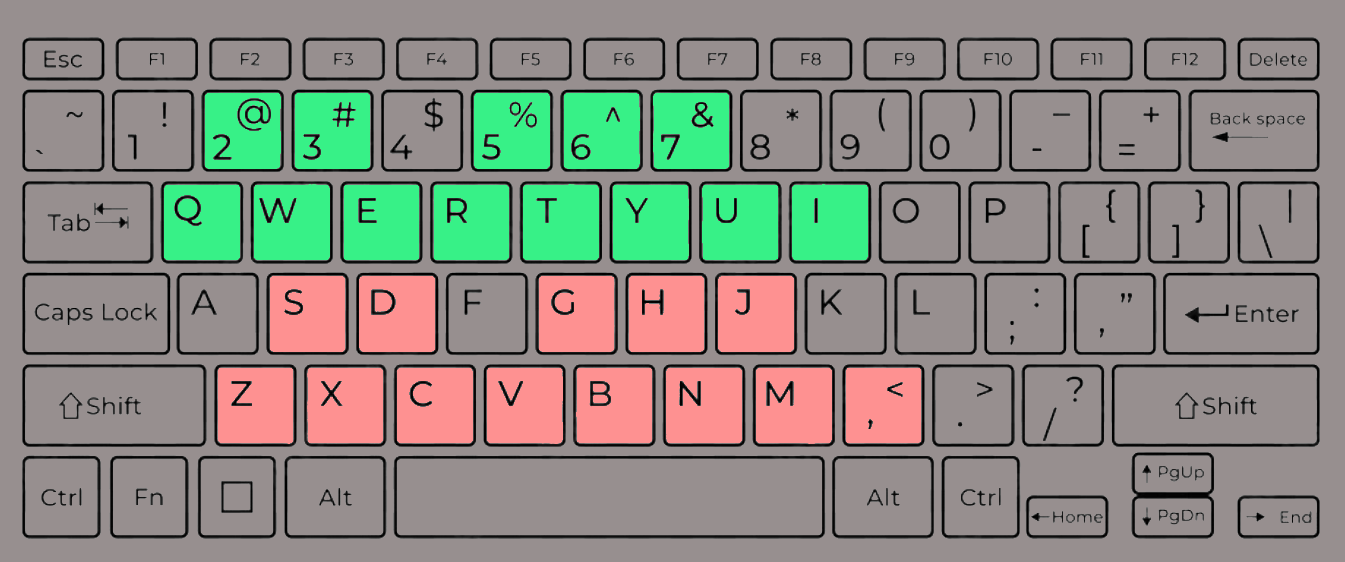
- Obere Oktave (C4):
Q, 2, W, 3, E, R, 5, T, 6, Z, 7, U - Untere Oktave (C3):
Y, S, X, D, C, V, G, B, H, N, J, M - Höchstes C (C5):
I - Vollständig konfigurierbar: Unter Settings > Keys lassen sich Computertasten den Noten zuweisen.
Qund,sind in der Standardbelegung zwei Tasten für dasselbe obere C.
10. Schlusswort
Dies war eine Übersicht über die Hauptfunktionen von NextStudio. Experimentiere mit den Funktionen, um dich mit der Arbeitsweise vertraut zu machen. Viel Spaß beim Musikmachen!